Вы можете указать фиксированную стоимость в результатах квиза или настроить расчёт по формуле. Фиксированная стоимость подходит, когда цена одна для всех. Формула нужна, когда итог зависит от ответов пользователя: площади, количества, типа материала, срока и так далее. В этом случае калькулятор сам подставляет числа и считает результат.
Как открыть редактор формулы
Перейдите в раздел «Продажа» в настройках результата и кликните по полю ввода формулы. Откроется редактор, в котором вы соберёте выражение из идентификаторов вопросов, арифметических знаков и числовых значений.
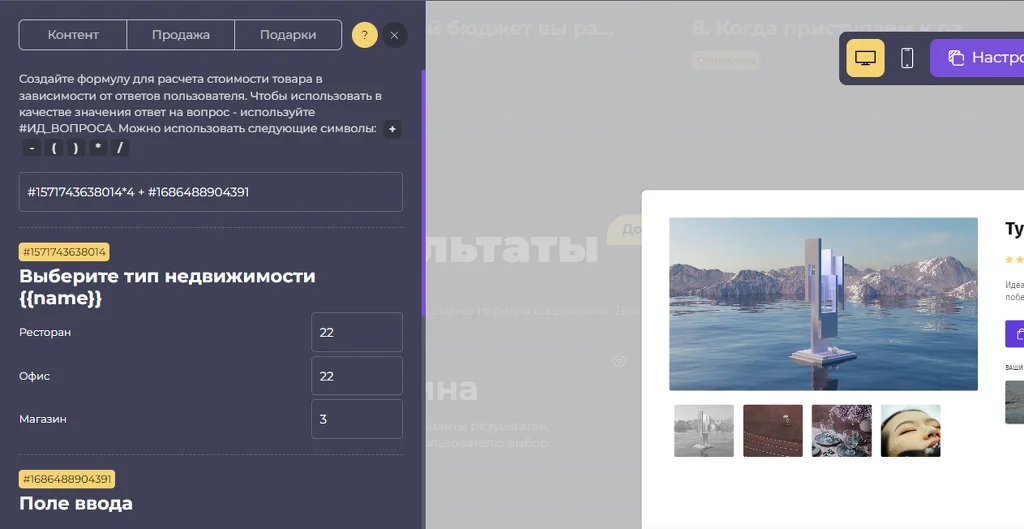
Из чего состоит формула
Формула состоит из идентификаторов вопросов, арифметических знаков и числовых значений. Идентификатор вопроса заменяется на число, которое зависит от ответа пользователя. Арифметические знаки — это привычные +, -, *, /. Числовые значения можно указывать напрямую — например, коэффициент или базовую ставку.
С какими типами вопросов работает формула
В расчётах можно использовать вопросы следующего типа:
- Список, список с картинкой, поле выбора, карточки — укажите числовое значение для каждого варианта ответа, которое будет заменять идентификатор вопроса в формуле.
- Поле ввода — подставляет введённое пользователем значение.
Это значит, что для каждого варианта ответа в списке нужно заранее задать число. Оно и подставится в формулу, когда пользователь выберет этот вариант.
Что происходит, если ответ без числа
Если ответ пользователя не содержит числового значения, идентификатор вопроса будет заменён на 1. Это значит, что такой ответ не обнулит расчёт и не сломает формулу — он просто не повлияет на итог так, как если бы у него было своё число.
Что происходит, если формула невалидна
Если формула невалидна, в результате будет выводиться указанная фиксированная стоимость. Это страховка: даже если в формуле опечатка или пропущен идентификатор, пользователь увидит цену, а не пустое поле или ошибку.
Примеры формул
Пример 1. Площадь умножается на цену за квадратный метр. Вопрос «Площадь» — поле ввода, вопрос «Материал» — список с числовыми значениями. Формула: {ID ВОПРОСА ПЛОЩАДЬ} * {ID ВОПРОСА МАТЕРИАЛ}.
Пример 2. Базовая цена плюс надбавка за срочность. Вопрос «Срочность» — список, где «обычная» = 0, «срочная» = 5000. Формула: 10000 + {ID ВОПРОСА СРОЧНОСТЬ}.
Пример 3. Количество умножается на цену и делится на коэффициент скидки. Формула: {количество} * {цена} / {коэффициент}.
Частые ошибки при настройке калькулятора
- Забыли указать числовые значения для вариантов ответа — формула подставит 1 вместо числа.
- Используют тип вопроса, который не поддерживает расчёт, — формула не сработает.
- Допускают опечатку в формуле — в результате выводится фиксированная стоимость.
- Не проверяют формулу на тестовом прохождении квиза.
- Забывают про коэффициент: деление на 0 или на пустое значение ломает расчёт.
Коротко: что делать при настройке калькулятора
- Решите, нужна фиксированная стоимость или расчёт по формуле.
- Откройте раздел «Продажа» в настройках результата и кликните по полю формулы.
- Укажите числовые значения для каждого варианта ответа в поддерживаемых типах вопросов.
- Соберите формулу из идентификаторов, знаков и чисел.
- Проверьте формулу на тестовом прохождении квиза.
- Оставьте фиксированную стоимость как запасной вариант на случай невалидной формулы.